Ferramenta de IA do Google monta simulados personalizados, ajusta a dificuldade e explica cada gabarito, sem custo, ideal para estudantes, vestibulandos e concurseiros
O Gemini Notebook, antigo NotebookLM é uma ferramenta de inteligência artificial do Google, que permite transformar um PDF de estudo em questões de prova de forma gratuita e em poucos minutos. Possuindo um recurso nativo de testes, basta enviar o arquivo a IA, escolher o nível de dificuldade e a quantidade de perguntas para gerar um simulado de múltipla escolha baseado no conteúdo do material. Ao final, o usuário ainda confere as respostas e revisa os erros, o que ajuda vestibulandos, concurseiros e estudantes a praticar sem esquentar a cabeça elaborando as perguntas manualmente.
Neste guia, o TechTudo mostra todo o processo para a criação de um teste, desde a inserção da apostila como fonte até prompts e truques para otimizar o recurso. Veja a seguir como criar o simulado, ajustar as configurações e usar o gabarito para estudar melhor.
🔎 NotebookLM Plus vale a pena? Veja as diferenças da versão gratuita

🔎 Como usar melhor o NotebookLM: 10 truques para sair do nível iniciante

Gemini Notebook (antigo NotebookLM) permite criar simulados a partir de PDFs com recurso de testes — Foto: Imagem gerada por IA/OpenAI

📝Inteligência artificial é perigosa? Confira no Fórum do TechTudo

🔎 Melhores prompts do NotebookLM para estudar: veja 15 comandos úteis
🔔 Canal do TechTudo no WhatsApp: acompanhe as principais notícias, tutoriais e reviews
Índice
- Como transformar PDF em questões de prova com NotebookLM?
- Como personalizar as questões e criar simulados?
- Como conferir o gabarito e revisar os erros?
- NotebookLM é gratuito para criar questões de prova?
1. Como transformar PDF em questões de prova com NotebookLM?
Primeiro, é importante entender como acessar o NotebookLM (Gemini Notebook) e como criar as questões para estudo. Para isso, o processo é simples, veja um passo a passo:
Acesse o Gemini Notebook e entre com uma conta Google
Entre no Gemini Notebook com sua conta Google — Foto: Diedrich Bader/TechTudo
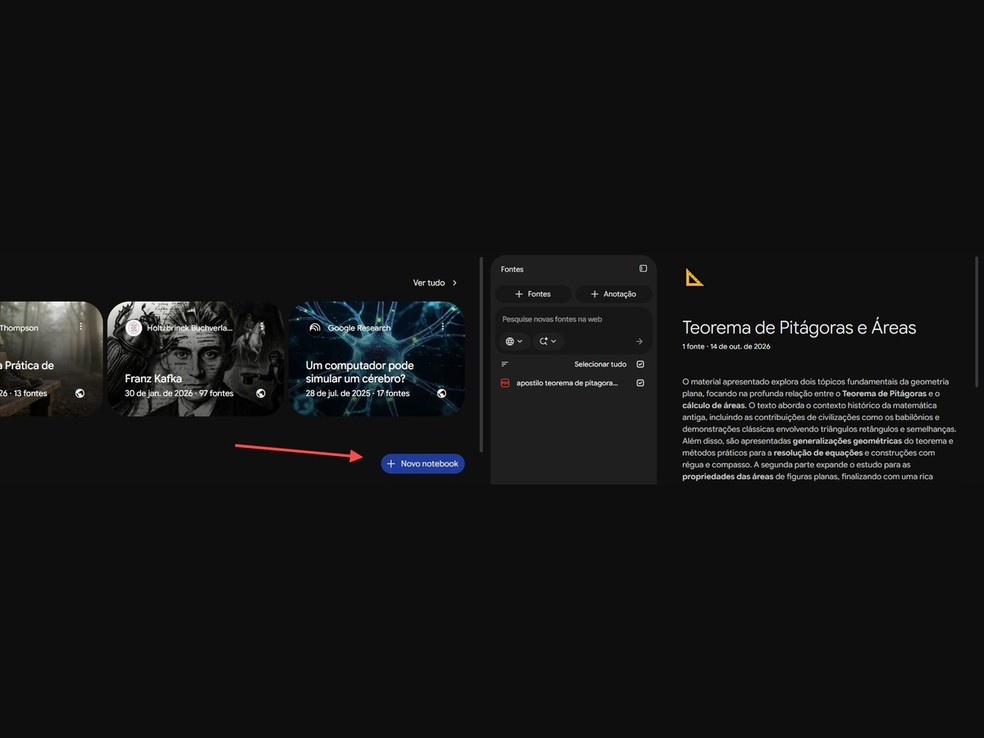
Crie um novo notebook e adicione o PDF que será utilizado como material de estudo
Crie um notebook e arraste o incorpore um PDF na aba 'Fontes' — Foto: Diedrich Bader/TechTudo
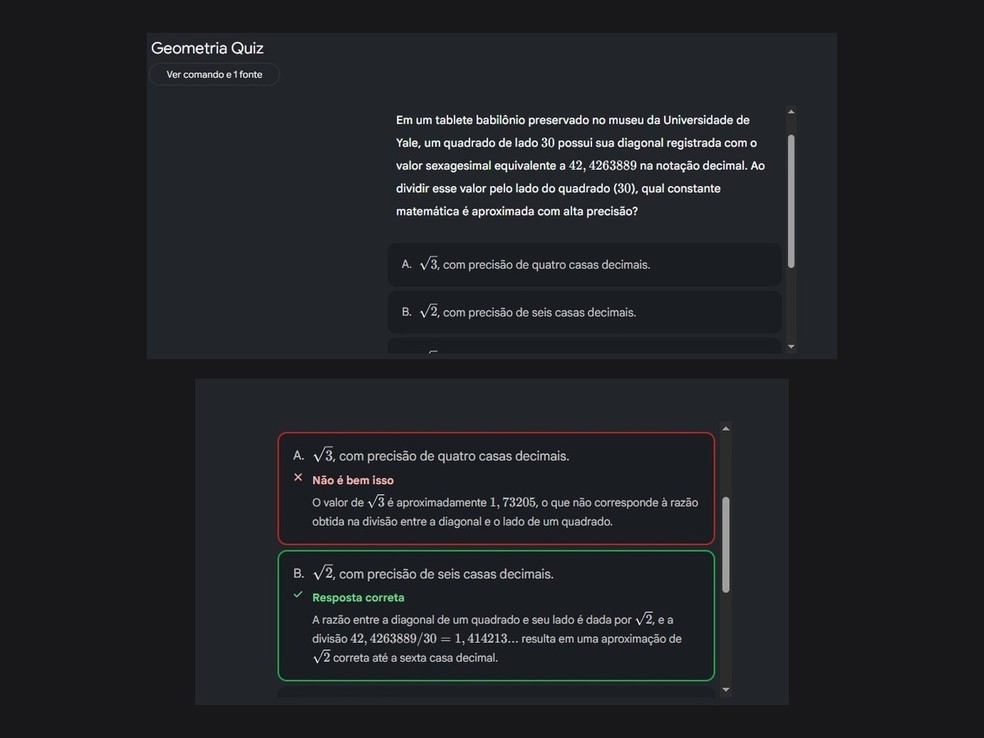
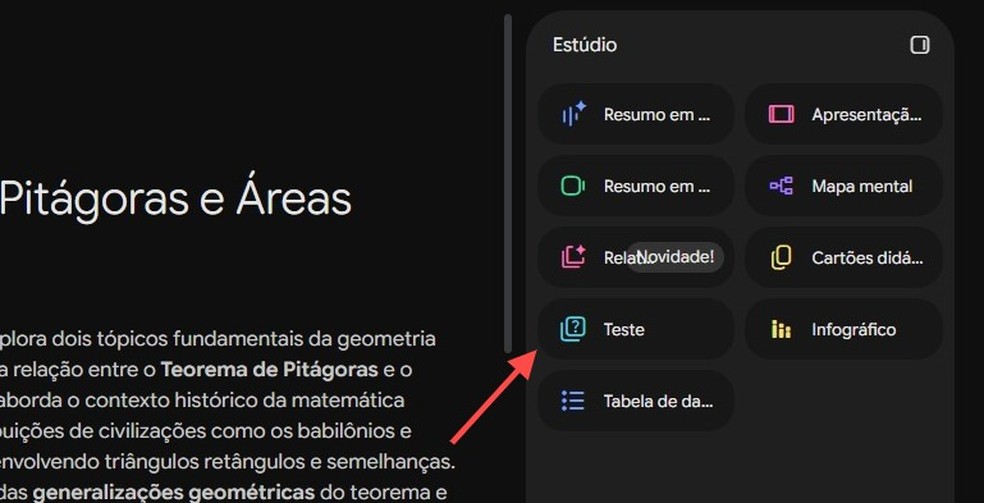
Localize a opção de testes no painel ‘Estúdio’
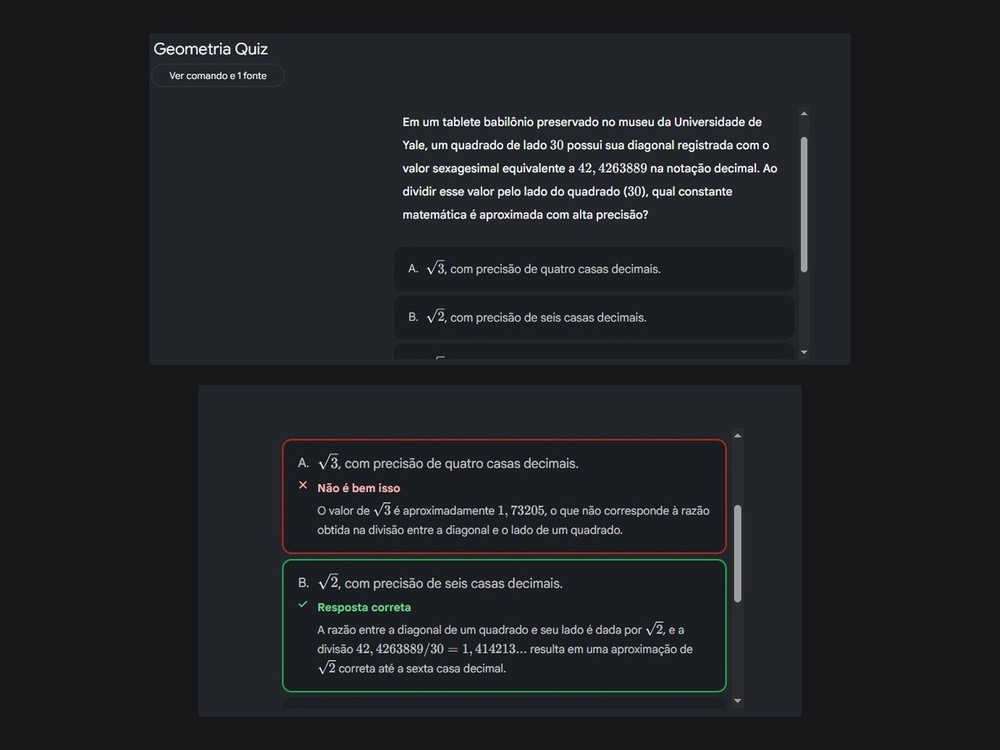
O gerador de testes fica na aba 'Estúdio' do Gemini Notebook — Foto: Diedrich Bader/TechTudo
Gere e responda as questões de prova com base no documento enviado
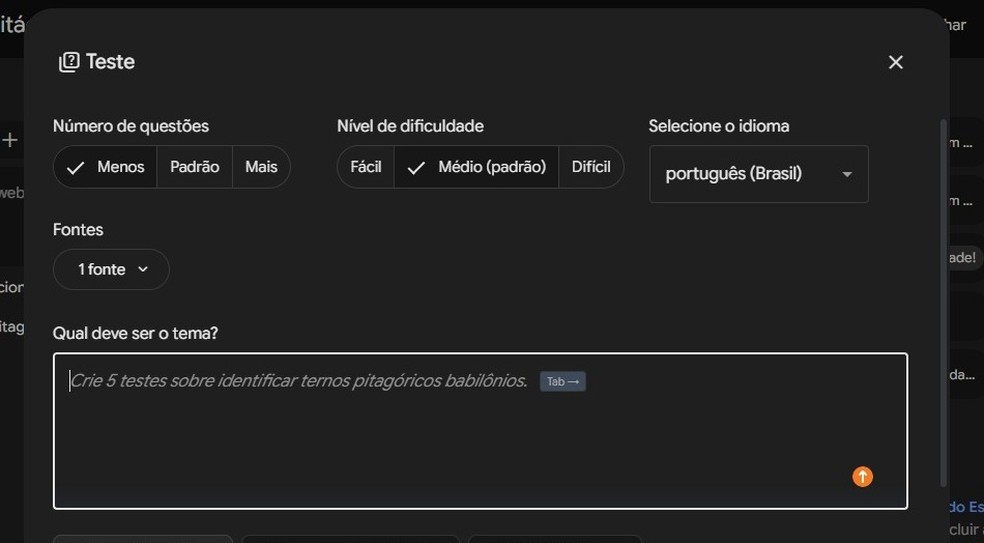
Na função de testes do NotebookLM o usuário pode personalizar o questionário alterando dificuldade, numero de questões e mais — Foto: Diedrich Bader/TechTudo
- NotebookLM vale a pena? Testamos todos os recursos do Google
- Como usar o NotebookLM para estudar: guia prático com dicas e recursos
2. Como personalizar as questões e criar simulados?
Depois de enviar o PDF ao Gemini Notebook (antigo NotebookLM), na aba ‘Estúdio’ será possível ver a função ‘Teste’. Ao clicar nela, irá abrir o menu de personalização, onde será possível definir a quantidade de perguntas e o nível de dificuldade (fácil, médio ou difícil), além de direcionar o conteúdo do simulado para um tema ou trecho específico do material. No campo de instruções personalizadas, o usuário pode descrever o estilo da prova, o número de alternativas e o foco das perguntas.

Prompt utilizado:
"Com base exclusivamente no PDF enviado, crie um simulado de 10 questões de múltipla escolha, com quatro alternativas cada, no estilo de uma prova de concurso público. Priorize os principais conceitos do material, inclua questões de interpretação e aplicação prática e evite informações que não estejam presentes no documento."
Questões criadas com prompt e personalização no NotebookLM — Foto: Diedrich Bader/TechTudo
Após o envio do prompt e o uso da fonte, o NotebookLM gerou exatamente o teste que foi pedido. Ofereceu quatro alternativas por questão, manteve o nível intermediário e explicando cada alternativa após a resposta, seja ela correta ou não.
- NotebookLM para transcrever áudio: testamos e mostramos como usar
3. Como conferir o gabarito e revisar os erros?
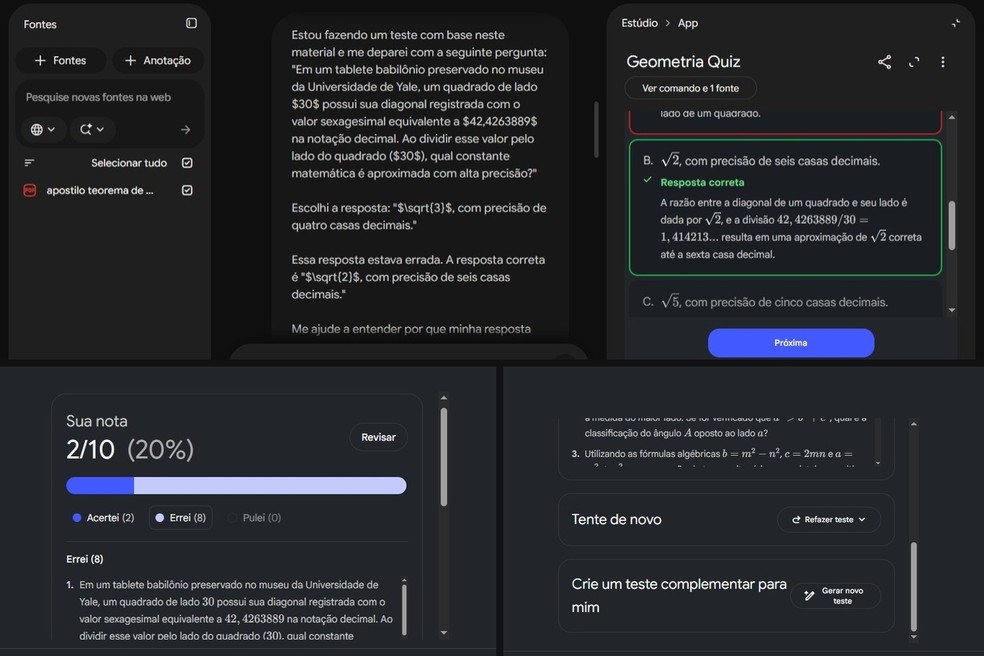
Ao responder cada pergunta, o NotebookLM indica se a alternativa escolhida está certa ou errada. Além disso, existe o botão “Explicar”, que se aprofunda e mostra por que aquela é a resposta correta (ou incorreta), gerando um prompt no chatbot, o que ajuda a entender o erro em vez de apenas decorar o gabarito. Ao finalizar o teste, o aplicativo exibe o resultado com a pontuação e permite revisar as questões respondidas. Para estudar mais, o usuário pode refazer o simulado ou gerar um novo teste a partir do mesmo material.
Após cada resposta, o teste no NotebookLM indica acerto ou erro e permite pedir explicações — Foto: Diedrich Bader/TechTudo
Para verificar as informações usadas pela IA, o estudante pode consultar o PDF original, já que o NotebookLM baseia as respostas nos documentos enviados e costuma indicar os trechos de origem. Vale comparar a explicação com o material, pois as questões e respostas são geradas por inteligência artificial e podem apresentar erros ou imprecisões. Por isso, é importante sempre conferir o conteúdo, principalmente na preparação para provas e concursos.
- NotebookLM cria mapa mental? Veja como criar e usar o recurso para estudar
4. NotebookLM é gratuito para criar questões de prova?
O NotebookLM é de graça e funciona com uma conta Google comum, já permitindo enviar PDFs e gerar testes sem pagar nada. A diferença para os planos pagos está nos limites de uso, já que os planos pagos só elevam esses limites. A ferramenta, inclusive, não é “vendida” sozinha nessas assinaturas, já que ela vem junto do Google AI, Workspace ou Cloud, dependendo da variação do plano.
Sem assinatura, o usuário tem acesso a todos os recursos de estudo, como os testes, e pode carregar até 50 fontes por notebook. Desde 2 de setembro de 2026, o Google adota limites de uso flexíveis, baseados na complexidade e na extensão das tarefas, e não mais no número de interações. A empresa, no entanto, não divulga um número fixo de testes por dia. O plano gratuito tem o limite padrão, o Google AI Plus oferece o dobro e o AI Pro, quatro vezes mais. Quem se aproxima do teto recebe um aviso, além de uma barra de limite que pode ser acompanhada na interface da IA. Esses limites são renovados a cada cinco horas, dentro de um teto semanal. Para um simulado de 10 questões a partir de um único PDF, por exemplo, o plano gratuito é o suficiente.
Com informações de OBMEP e Google Support.
Veja também: OpenAI Dots: a IA que continua trabalhando sozinha enquanto você sai
OpenAI Dots: a IA que continua trabalhando sozinha enquanto você sai
Mais recente Próxima Como usar inteligência artificial sem internet? Conheça opção grátis
- Entusiasta
- Experimento
- Gemini Notebook
- Google Inc.
- Imagens Autorais
- NotebookLM