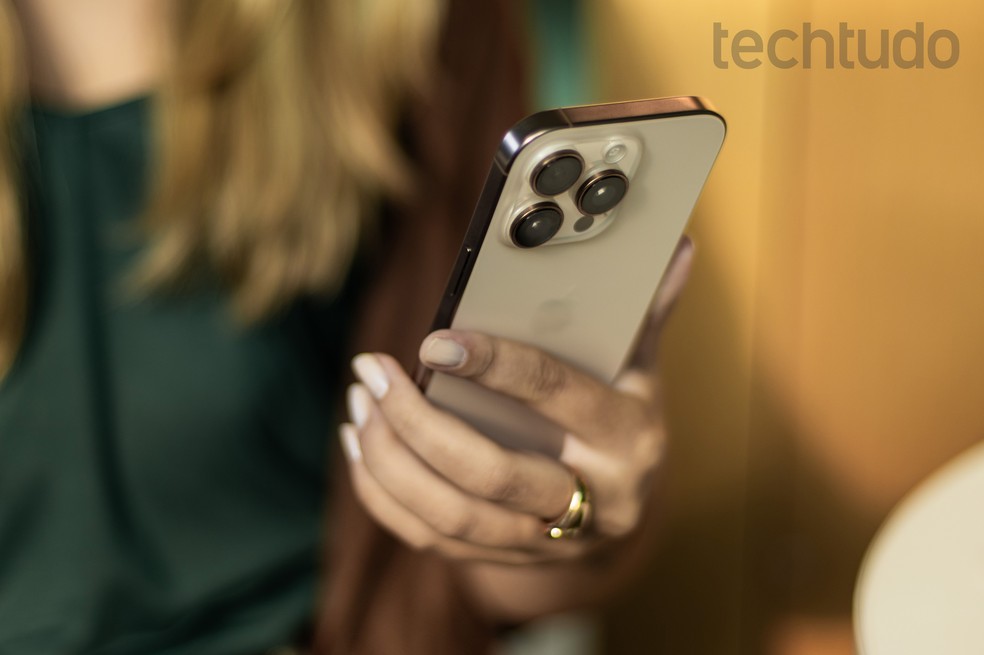
Após atualizar para o iOS 26, usuários podem revisar configurações relacionados ao visual, armazenamento e funcionamento dos apps para otimizar o uso do iPhone; veja
O iOS 26 trouxe mudanças visuais e novos recursos para o iPhone, mas alguns usuários podem perceber o celular mais lento depois da atualização. O comportamento pode estar relacionado a diferentes fatores, como efeitos gráficos, atividades realizadas em segundo plano ou pouco espaço disponível no armazenamento. Nesses casos, algumas configurações do sistema podem ajudar a reduzir o uso de recursos e deixar o aparelho mais ágil no dia a dia. A seguir, veja sete ajustes que podem ajudar quem percebeu mudanças no desempenho após instalar o iOS 26.
🔎 iPhone terá recurso que bloqueia a tela sozinho ao detectar roubo; entenda
📲 Comparador de celulares do TechTudo: como usar a ferramenta e economizar
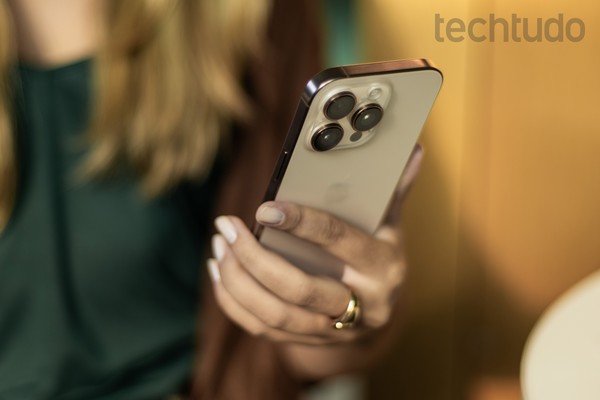
Algumas configurações do iOS 26 podem ajudar a otimizar o funcionamento do iPhone depois da atualização; saiba mais — Foto: Mariana Saguias/TechTudo
📝 Teclado do iPhone com bug: como conserto? Veja no fórum do TechTudo
Índice
- Desative o efeito de transparência

- Desative o Apple Intelligence

- Faça o backup das suas fotos para o iCloud para liberar armazenamento

- Desative atualizações em segundo plano

- Reduza as animações do sistema
- Desative a detecção por bluetooth
- De tempo para a atualização terminar
Desative o efeito de transparência
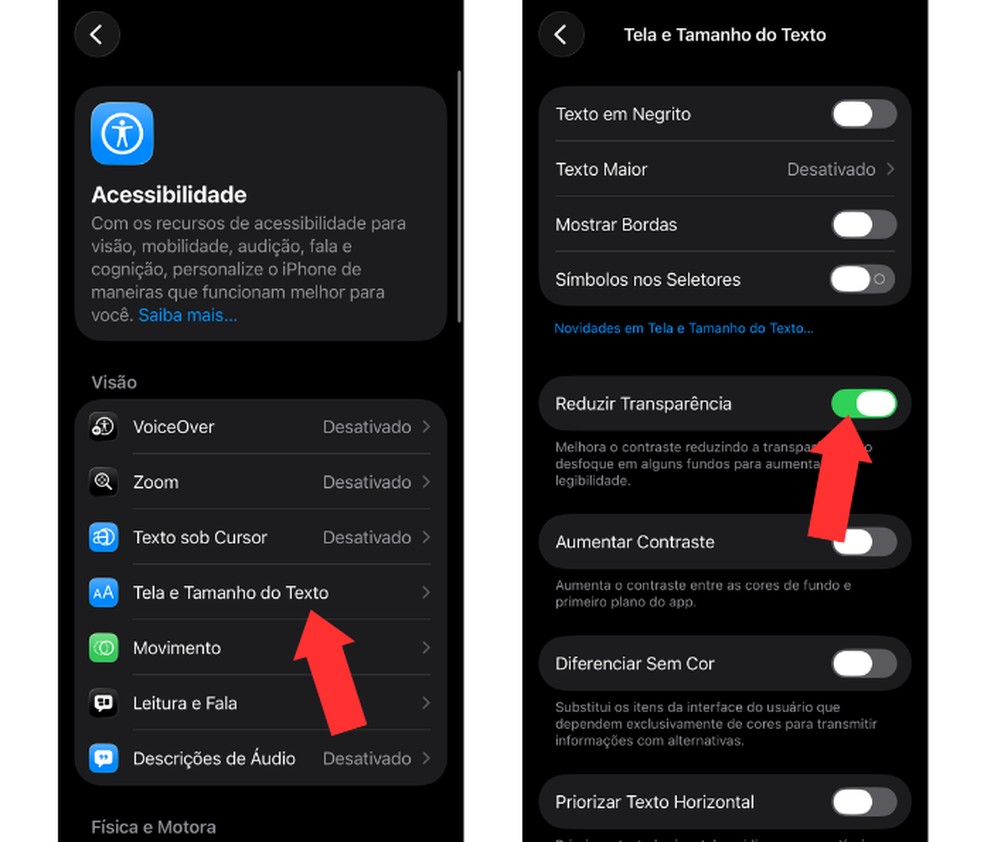
O iOS 26 utiliza elementos translúcidos em diferentes partes da interface, criando efeitos de transparência em menus, controles e outros componentes do sistema. Esses efeitos exigem processamento para serem exibidos e podem ser reduzidos por meio de uma configuração de acessibilidade do iPhone.
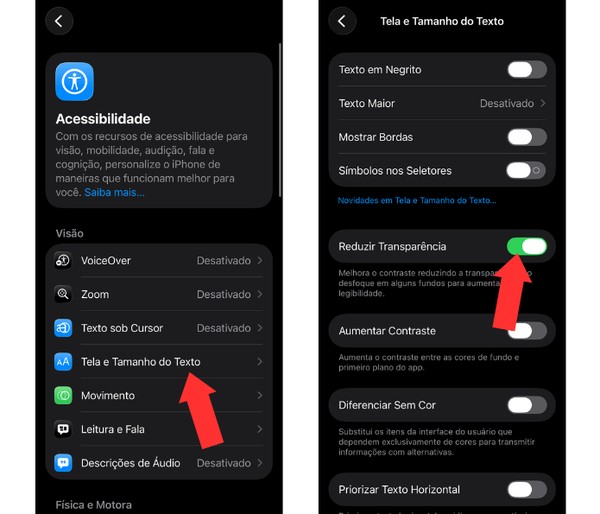
Para isso, abra "Ajustes", toque em "Acessibilidade" e entre em "Tela e Tamanho do Texto". Depois, ative a opção "Reduzir Transparência". A interface ficará menos translúcida, com alguns elementos exibidos de maneira mais opaca; a mudança altera principalmente a aparência do sistema. Por isso, vale testar a configuração e observar se ela faz diferença no funcionamento do aparelho.
🔎7 apps exclusivos do iPhone que usuários do Android não podem usar
Desativação dos efeitos de transparência ajuda no desempenho do iPhone — Foto: Reprodução/Mariana Tralback
Desative o Apple Intelligence
O Apple Intelligence reúne recursos de inteligência artificial integrados ao iPhone; algumas dessas funções utilizam processamento e armazenamento do aparelho. Quem não usa os recursos de IA da Apple pode desativá-los com o intuito de melhorar o desempenho do celular. Acesse "Ajustes", toque em "Apple Intelligence e Siri" e desative a opção "Apple Intelligence". Dependendo da versão do sistema e do modelo do iPhone, o nome ou a disposição das opções pode variar.
É importante destacar que a desativação impede o uso dos recursos do Apple Intelligence, então a configuração faz mais sentido para quem não utiliza essas ferramentas. Para quem depende delas no dia a dia, o ideal é manter o recurso ativado.
🔎Odiou o iOS 26? Entenda se é possível fazer o downgrade para o iOS 18
Apple Intelligence pode usar armazenamento e deixar o iPhone mais lento — Foto: Mariana Saguias/TechTudo
Faça o backup das suas fotos para o iCloud para liberar armazenamento
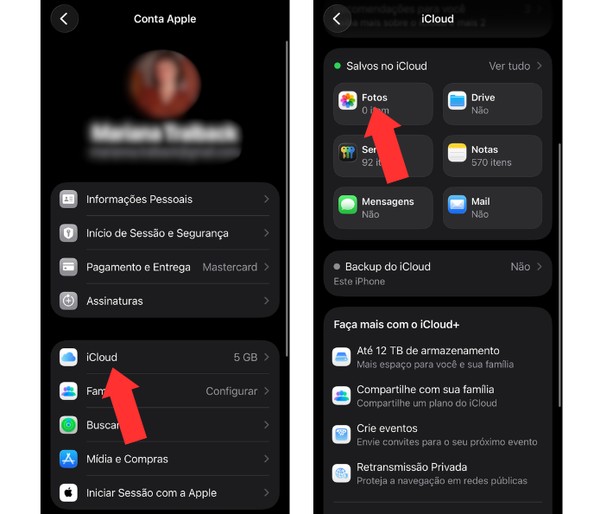
Pouco espaço livre pode dificultar algumas tarefas realizadas pelo iPhone. Se a maior parte do armazenamento estiver ocupada por fotos e vídeos, o iCloud pode ajudar a liberar espaço no aparelho. Para isso, além de sincronizar os arquivos com a nuvem, é preciso ativar a opção que permite ao iPhone manter versões menores das fotos quando necessário.
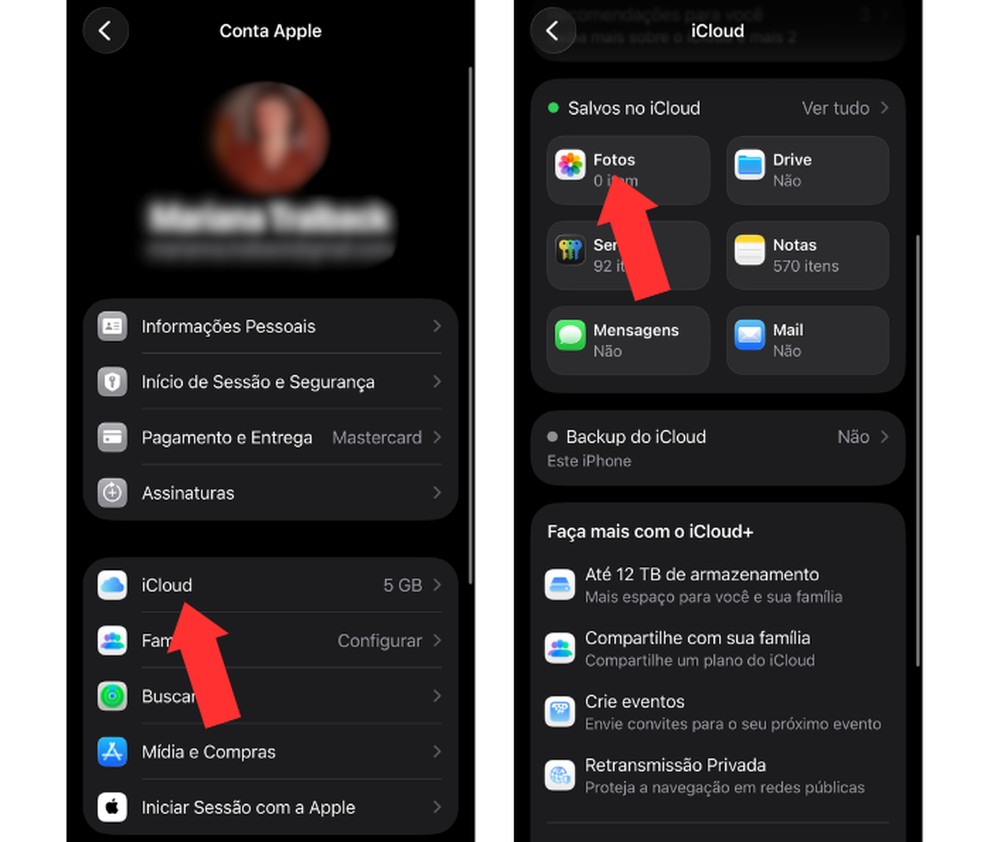
No seu dispositivo, toque em "Ajustes", selecione seu nome na parte superior da tela e entre em "iCloud". Depois, toque em "Fotos" e ative "Otimizar Armazenamento". Com a opção ativada, os originais ficam armazenados no iCloud, enquanto o aparelho pode manter versões que ocupam menos espaço. É importante verificar se há armazenamento disponível no iCloud antes de fazer a mudança.
🔎Como apagar tudo do iPhone (iOS) antes de vender o celular
Além de salvar imagens e vídeos no iCloud, é possível "guardar" versões menores das fotos no celular — Foto: Reprodução/Mariana Tralback
Desative atualizações em segundo plano
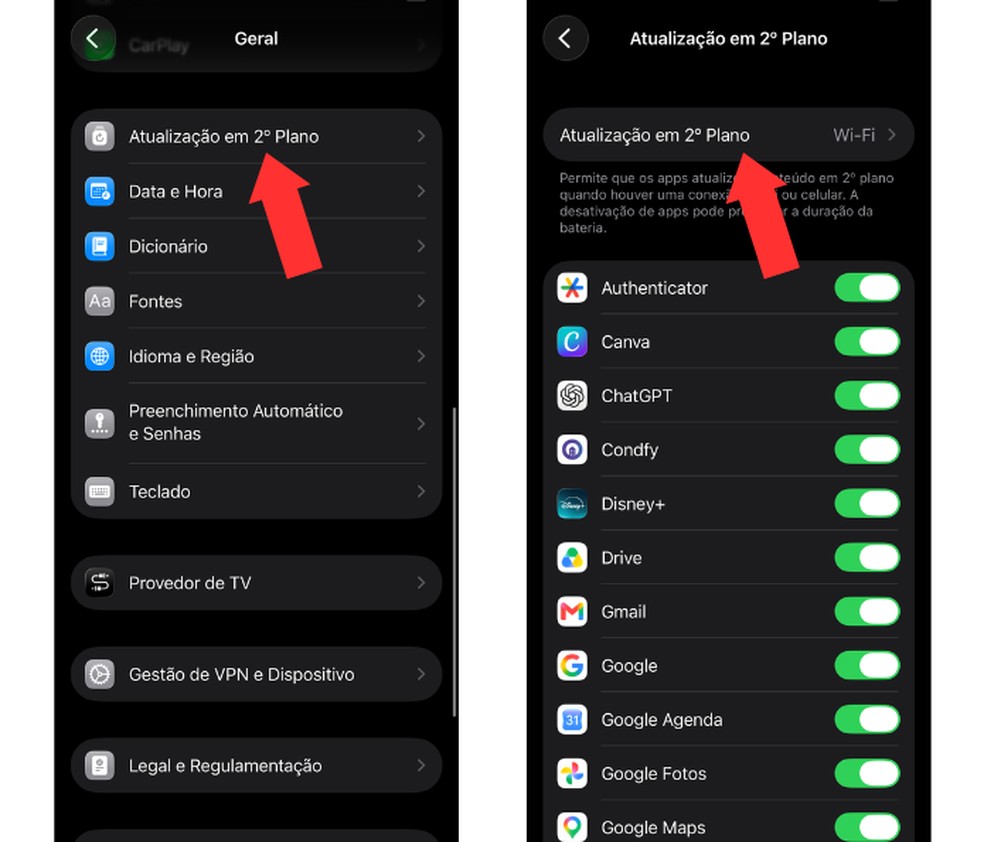
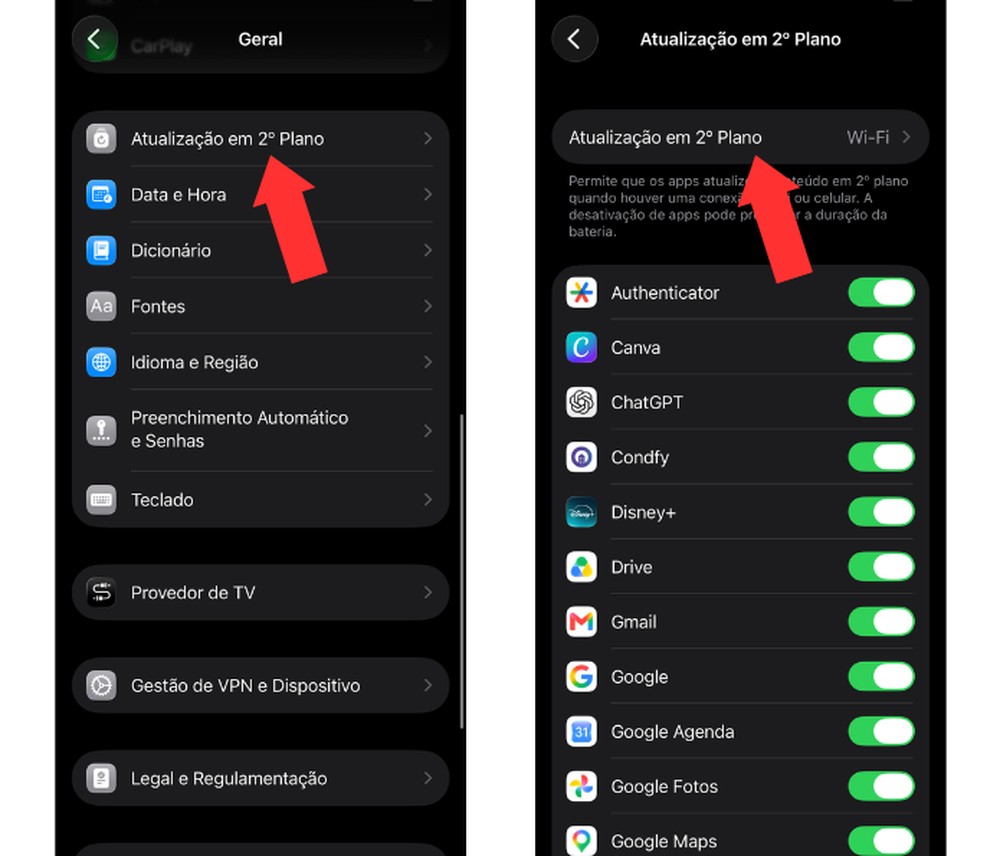
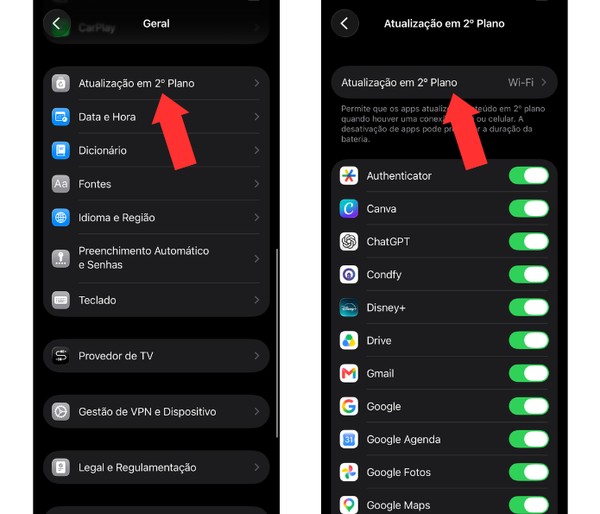
O iPhone permite que determinados aplicativos atualizem conteúdos mesmo quando não estão abertos na tela. Isso pode facilitar o acesso a informações recentes, mas também mantém atividades acontecendo em segundo plano. Para reduzir esse tipo de processamento, é possível desativar a função ou escolher quais plataformas poderão utilizá-la.
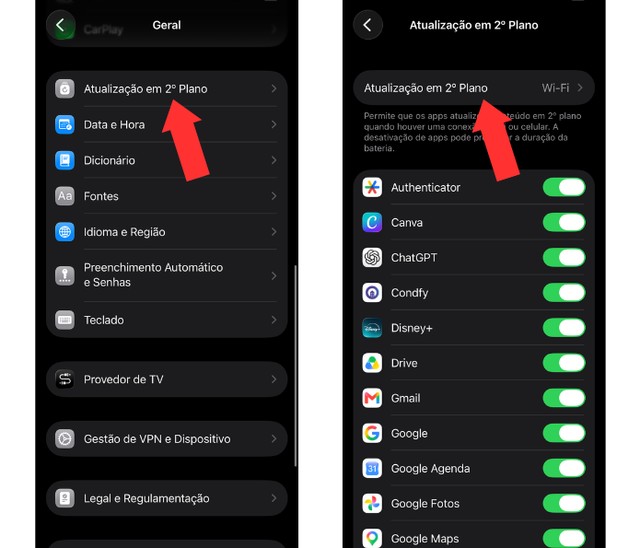
Para configurar, abra "Ajustes", toque em "Geral" e entre em "Atualização em 2º Plano". Na tela seguinte, toque novamente em "Atualização em 2º Plano" para escolher entre manter a função ativada, utilizá-la apenas com Wi-Fi ou desativá-la. Também é possível controlar individualmente quais aplicativos terão permissão para atualizar conteúdos em segundo plano.
🔎Como acompanhar a localização de amigos em tempo real no app Buscar do iPhone (iOS)
Interromper atividades desnecessárias em segundo plano pode aumentar a velocidade do aparelho — Foto: Reprodução/Mariana Tralback
Reduza as animações do sistema
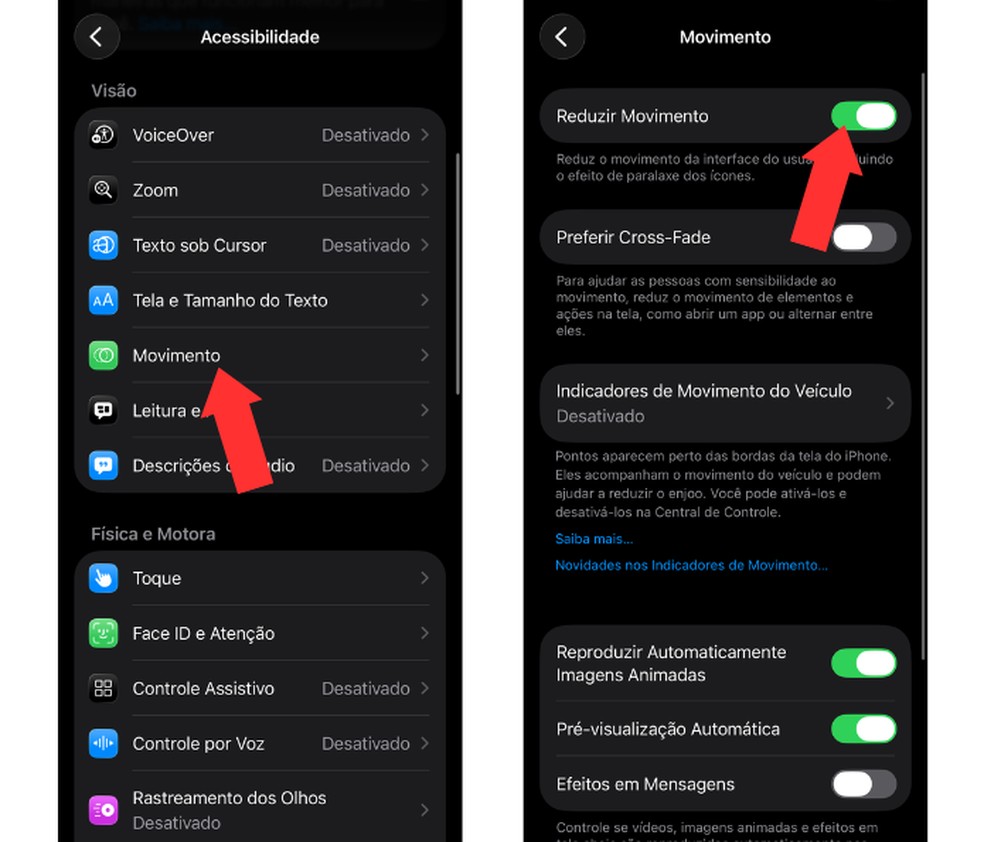
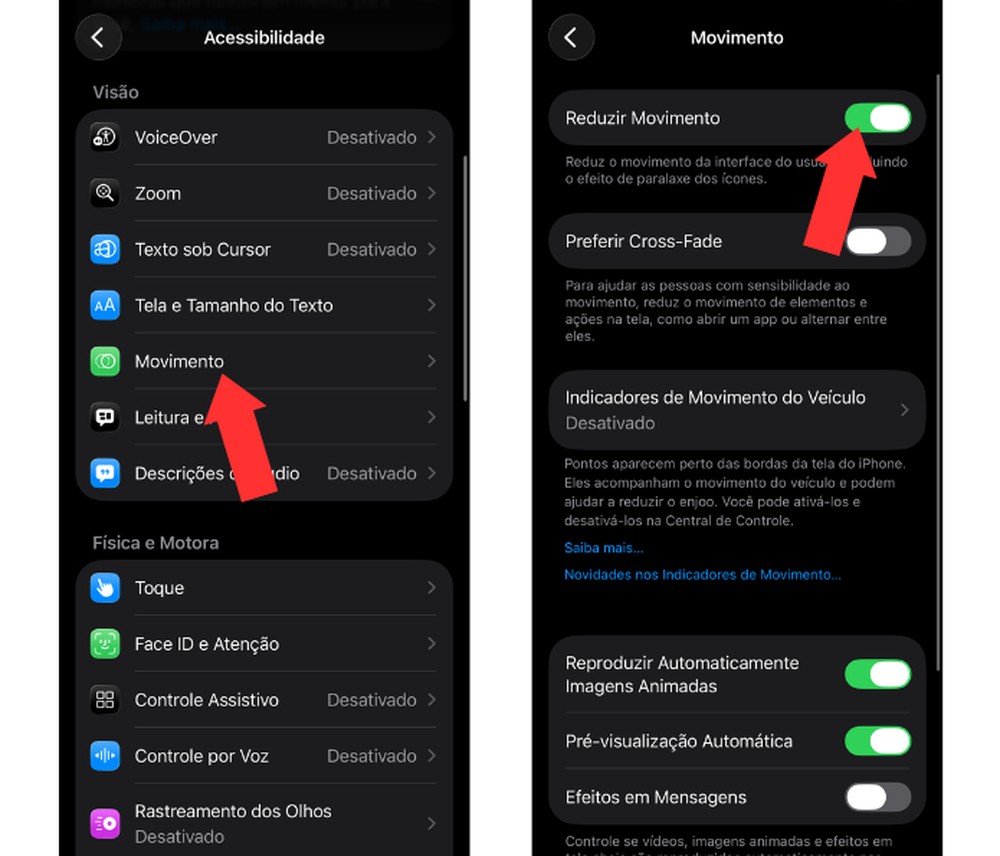
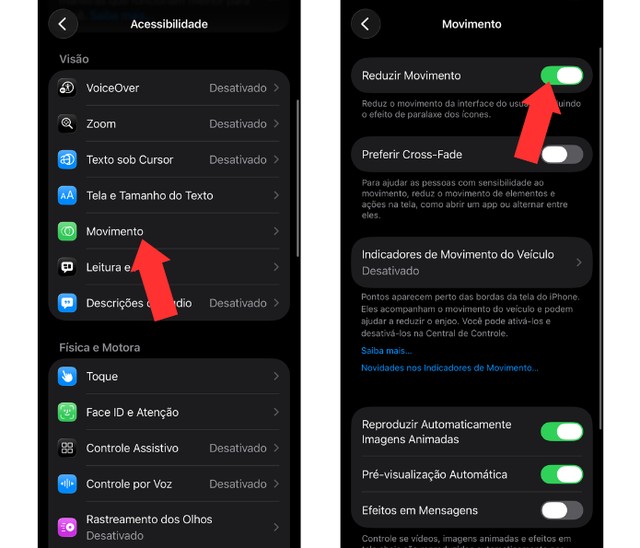
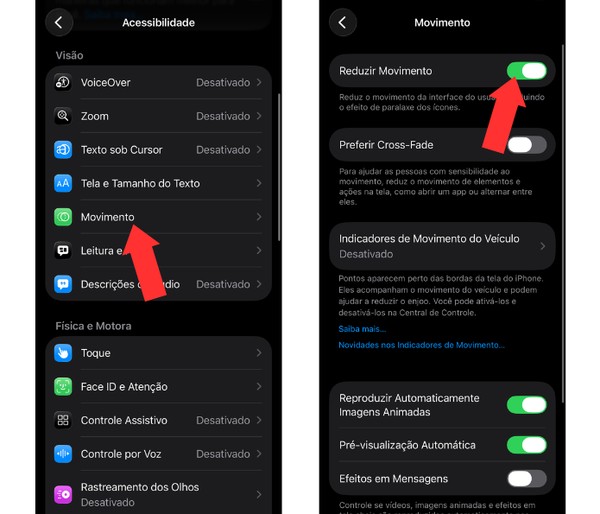
Transições e efeitos visuais fazem parte da navegação pelo iPhone, aparecendo quando o usuário abre aplicativos, troca de telas ou acessa diferentes áreas do sistema. Porém, quem percebe o aparelho mais pesado pode reduzir esses recursos por meio das configurações de acessibilidade.
O procedimento pode ser feito através de "Ajustes", "Acessibilidade", "Movimento" e "Reduzir Movimento". O iPhone passará a usar menos efeitos de movimento em determinadas transições da interface. Além de reduzir os efeitos visuais, a configuração pode deixar a navegação mais simples para quem não faz questão de muitas animações na tela.
🔎5 truques para liberar espaço no iPhone sem apagar seus apps favoritos
Apesar de interessantes, animações acabam deixando o iPhone mais "pesado" — Foto: Reprodução/Mariana Tralback
Desative a detecção por bluetooth
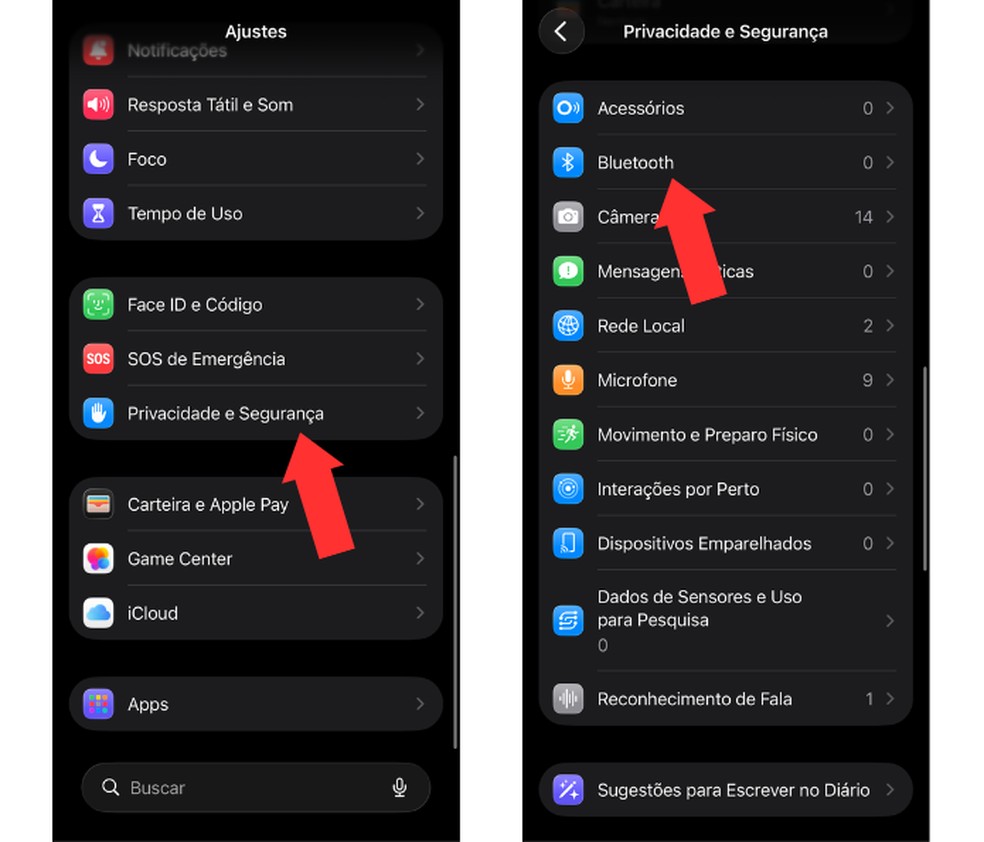
O Bluetooth permite que aplicativos encontrem e interajam com dispositivos próximos. Algumas funções dependem desse acesso, mas nem toda plataforma precisa usar a conexão. Por isso, o usuário pode revisar as permissões e impedir que programas desnecessários façam a detecção por Bluetooth.
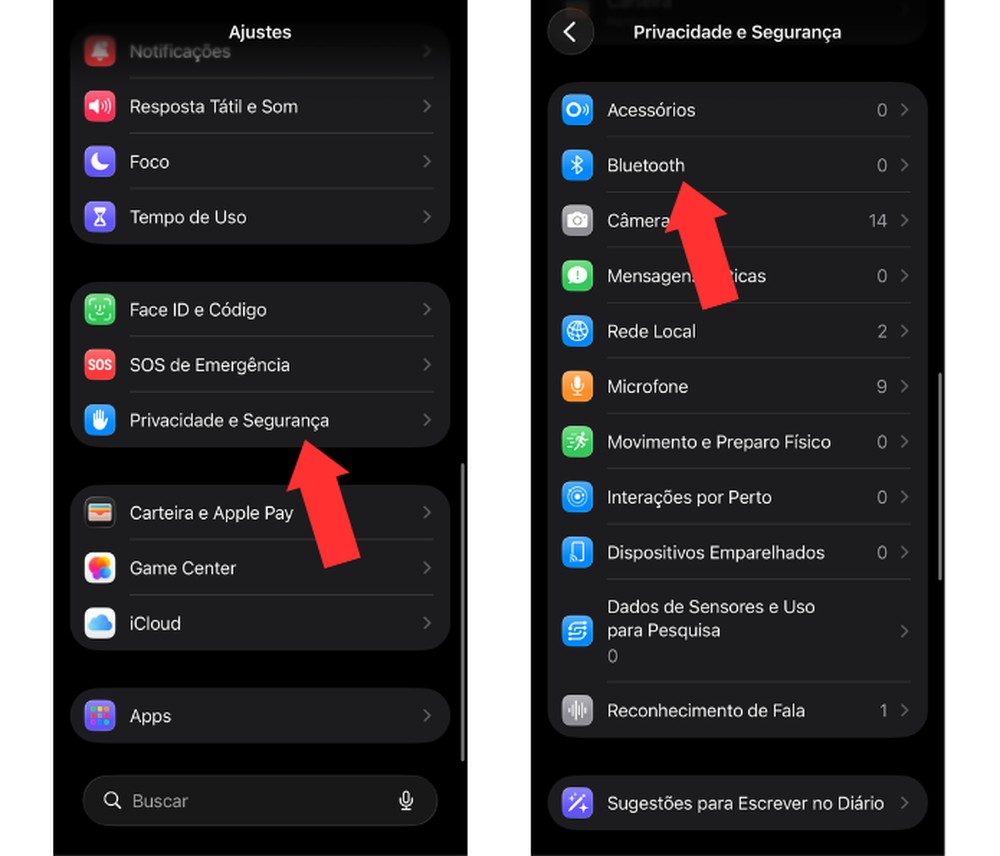
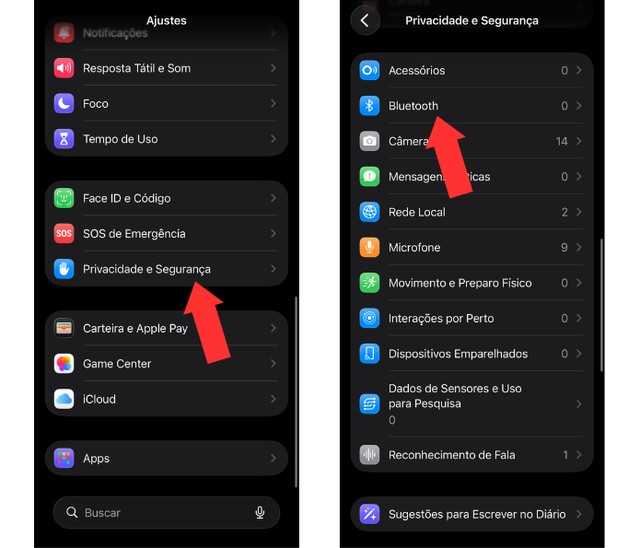
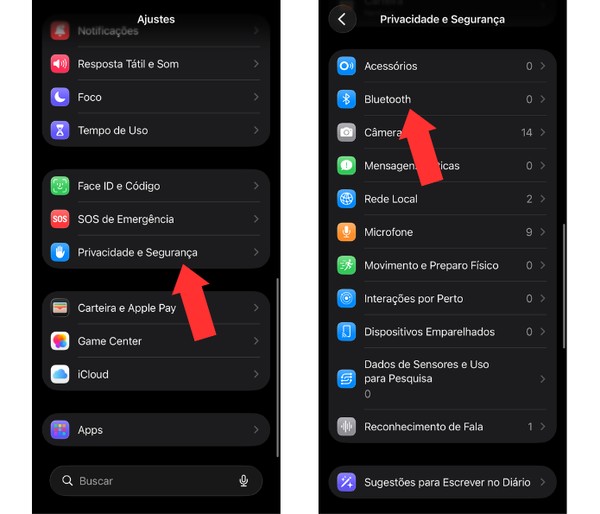
O procedimento pode ser realizado através de "Ajustes". Toque em "Privacidade e Segurança" e selecione "Bluetooth". Na lista apresentada, revise quais aplicativos têm permissão para usar o Bluetooth e desative o acesso daqueles que não precisam desse recurso.
A alteração não desliga o Bluetooth do iPhone. Ela apenas impede que os aplicativos selecionados tenham acesso ao recurso. Fones de ouvido e outros acessórios Bluetooth continuam podendo ser usados normalmente, desde que o Bluetooth permaneça ativado na Central de Controle.
🔎Buscar iPhone: veja 5 apps para rastrear celular perdido ou roubado
Desativar o bluetooth para apps específicos também contribui para um funcionamento mais fluido — Foto: Reprodução/Mariana Tralback
De tempo para a atualização terminar
Se o iPhone ficou mais lento logo depois da instalação do iOS 26, não é necessário alterar todas as configurações imediatamente. Uma atualização grande pode ser seguida por atividades internas que continuam acontecendo depois que a instalação termina. Durante esse período, o aparelho pode apresentar um comportamento diferente do habitual.
Assim, depois de atualizar o iPhone, mantenha o aparelho conectado ao carregador e ao Wi-Fi por algumas horas e deixe o sistema concluir suas tarefas. Em seguida, use o celular normalmente e observe se o desempenho volta ao padrão.
Se a lentidão continuar após esse período, vale investigar possíveis causas, como armazenamento quase cheio ou aplicativos desatualizados. Dar esse tempo é especialmente importante antes de concluir que o iOS 26 deixou o aparelho permanentemente mais lento.
Com informações de Suporte da Apple (1, 2 e 3)
Mais recente Próxima Como criar o seu 'guarda-roupa virtual' no Google Fotos?
- Apple
- Apple Intelligence
- Backups
- Exigente
- Sistemas Operacionais
- iCloud
- iOS
- iOS 26
- iPhone
- iPhone 14 Plus